
Eine Link-LED bedeutet nicht, dass die Verbindung gesund ist. Sie bedeutet nur, dass sich zwei Enden darauf geeinigt haben, miteinander zu reden, mehr nicht. Die Fehlerzähler verraten dir, wie gut das Gespräch läuft, und die meisten schauen nie hin.
Einen guten Teil meiner Laufbahn habe ich Beschwerden bekommen wie „Das Netzwerk ist langsam, aber nur an diesem einen Arbeitsplatz.“ In neun von zehn Fällen stand die Antwort schon in den Interface-Zählern des Switch-Ports, für mich bereits mitgezählt. Ich zeige dir, wie ich sie lese.
Zuerst prüfen, was der Port ausgehandelt hat
Bevor du dir irgendeinen Zähler ansiehst, prüfe Speed und Duplex. Auf einem Switch im Cisco-Stil:
switch# show interfaces GigabitEthernet0/12
Die ersten Zeilen zeigen dir den Line-State, weiter unten findest du etwas wie Full-duplex, 100Mb/s. Wenn an diesem Port ein Gigabit-Gerät hängt und dort 100Mb/s steht, halte sofort an. Gigabit über Kupfer nutzt alle vier Adernpaare. Ein beschädigtes Paar, ein schlechter Punch-down oder ein Patchkabel, das jemand nur mit zwei Paaren verdrahtet hat, lässt den Link oft mit 100 hochkommen und unauffällig aussehen. Prüfe zuerst das Kabel.
Auf einem Linux-Host sieht dieselbe Frage so aus:
ethtool eth0
Schau dir Speed, Duplex, Auto-negotiation und Link detected an. Dein Interface-Name kann abweichen (enp3s0, eno1), und was ethtool melden kann, hängt vom Treiber ab. Ich habe schon virtuelle NICs gesehen, die nichts Brauchbares melden, lass dich davon also nicht beunruhigen.
Dann die Zähler lesen
Die Ausgabe des Switches enthält einen Block, der sinngemäß so aussieht (der genaue Wortlaut unterscheidet sich je nach Hersteller und Version):
  0 runts, 0 giants, 0 throttles
  214 input errors, 214 CRC, 0 frame, 0 overrun, 0 ignored
  0 output errors, 0 collisions, 0 late collision
Unter Linux:
ip -s link show eth0
ethtool -S eth0
Der erste Befehl liefert dir RX- und TX-Fehler sowie Drops in einer kurzen Tabelle. Der zweite gibt die treibereigenen Zähler aus. Die Namen unterscheiden sich je nach Treiber, aber crc und collision tauchen meistens irgendwo darin auf. Mit ethtool -S eth0 | grep -i -E 'crc|err|coll' reduzierst du das Rauschen.
Das bedeuten die einzelnen Zähler in der Regel:
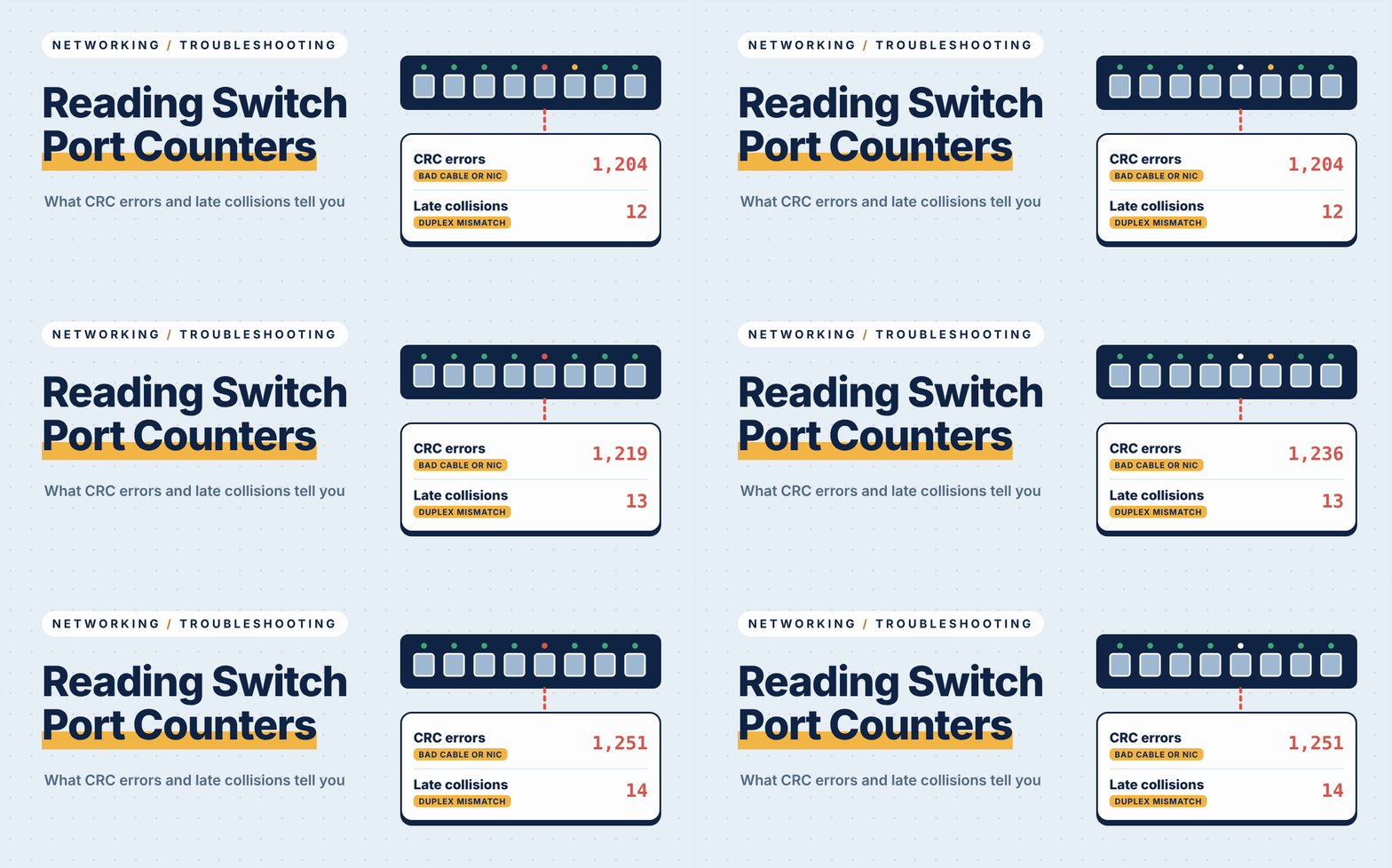
- CRC-Fehler. Der Frame ist angekommen, aber die Prüfsumme stimmte nicht. Irgendetwas hat ihn unterwegs beschädigt. Das ist meistens ein Layer-1-Zähler: ein schlechtes Kabel, eine mangelhafte Terminierung, ein Patchkabel, das über seinen Biegeradius hinaus geknickt wurde, oder eine Strecke, die neben einem Stromkabel verlegt ist. Es kann auch ein defekter Port oder eine defekte NIC sein, aber das Kabel ist günstiger zu testen, also fang dort an.
- Runts. Frames, die kürzer sind als die minimale Ethernet-Größe. Sie entstehen durch Collisions und, nach meiner Erfahrung, durch Duplex-Mismatches. Sie können auch von einer fehlerhaften NIC kommen.
- Giants. Frames, die größer sind als erwartet. Häufig ein Mismatch bei den MTU-Einstellungen, zum Beispiel ein Jumbo-Frame-Gerät an einem Port, der nicht dafür konfiguriert ist. Kein Kabelproblem.
- Collisions und Late Collisions. Auf einem Full-Duplex-Link sollte es keine geben. Wenn du welche siehst, läuft ein Ende im Half-Duplex. Besonders Late Collisions deuten auf einen Duplex-Mismatch oder eine zu lange Kabelstrecke hin.
- Input Drops, Ignored, Overruns. Der Port kam nicht hinterher. Das ist Überlastung oder ein ausgelastetes Gerät, kein Schaden auf der Leitung.
Der Duplex-Mismatch
Das ist der Klassiker, und es gibt ihn immer noch. Ein Ende ist fest auf 100 Full eingestellt, das andere steht auf Auto. Das Auto-Ende kann die Duplex-Einstellung der Gegenseite nicht erkennen, weil ein fest eingestellter Port keine Aushandlungsinformationen sendet, und fällt deshalb auf Half-Duplex zurück. Nun glaubt die eine Seite, sie könne jederzeit senden, und die andere wartet, bis sie dran ist.
Das Ergebnis ist merkwürdig. Pings funktionieren. Kleine Sachen funktionieren. Das Kopieren einer großen Datei kriecht dahin, weil sich die beiden Enden ständig gegenseitig ins Wort fallen. Es ist wie bei einer zweispurigen Straße, bei der man der einen Richtung gesagt hat, sie sei eine einspurige Straße mit einem Posten, der den Verkehr regelt, und der anderen Richtung hat es niemand gesagt.
Die Zähler verraten es, und sie unterscheiden sich an beiden Enden:
- Die Half-Duplex-Seite zeigt Collisions und Late Collisions.
- Die Full-Duplex-Seite zeigt CRC-Fehler, Runts und Frame-Fehler.
Dieses gespaltene Muster, Probleme an beiden Enden, aber unterschiedlicher Art, ist der Fingerabdruck. Ein defektes Kabel zeigt normalerweise CRC-Fehler an beiden Enden und keine Collisions.
Meine Regel: Stell beide Enden auf Auto oder beide auf denselben festen Wert. Niemals mischen. Gigabit und schneller setzen Auto-Negotiation als Teil des Standards voraus, deshalb lasse ich bei diesen Geschwindigkeiten beide Enden auf Auto und repariere stattdessen das Kabel.
Zähler sind kumulativ, also setz sie zurück
Das ist der Fehler, den ich am häufigsten sehe. Ein Port, der 214 CRC-Fehler anzeigt, kann sie über drei Jahre gesammelt haben oder in den letzten zehn Minuten. Die Zahl allein verrät dir nicht, was zutrifft.
- Setze die Zähler am Switch-Port zurück:
clear counters GigabitEthernet0/12. - Notiere die Uhrzeit. Ich schreibe sie in den Ordner.
- Stelle die Beschwerde nach, zum Beispiel das langsame Kopieren, und führe den show-Befehl erneut aus.
- Wenn die Zahlen während des Problems steigen und sonst stillstehen, hast du einen aktiven Fehler. Wenn sie bei null bleiben, such woanders.
Eine Handvoll CRC-Fehler direkt nach dem Einstecken eines Kabels ist normal. Ein Zähler, der bei ausgelastetem Link stetig wächst, nicht.
Die Behebung, das Günstigste zuerst
- Stecke beide Enden neu ein und tausche das Patchkabel gegen eines, von dem du weißt, dass es in Ordnung ist. Patchkabel sind der am meisten strapazierte Teil jeder Strecke.
- Prüfe den Punch-down an der Dose und am Patchpanel, wenn es sich um eine fest verlegte Strecke handelt.
- Teste die Strecke mit einem Kabeltester, der Wire Map und Länge meldet. Ein Tester, der nur ein Licht zeigt, das an acht Pins entlangläuft, übersieht ein Split Pair, das den Durchgangstest besteht und bei hoher Geschwindigkeit trotzdem scheitert.
- Stecke das Gerät an einen anderen Port. Wenn die Fehler beim Port bleiben, verdächtige den Port. Wenn sie dem Gerät folgen, verdächtige das Gerät.
- Erst dann schaust du dir die Duplex-Einstellungen und die MTU an.
Ein richtiger Kabelzertifizierer kostet echtes Geld, und ich besitze zu Hause keinen. Für ein Haus oder ein kleines Büro bringen dich ein ordentlicher Tester, Geduld und ein Ersatz-Patchkabel schon ziemlich weit. Ich gebe zu, dass ich bei einer Strecke, die ich für grenzwertig halte, manchmal einfach ein neues Kabel ziehe. Das kostet Zeit und eine Leiter, aber es ist endgültig.
Wenn du üben möchtest, einen Switch zu fragen, warum er etwas mit einem Port gemacht hat: Dieses Lab behandelt einen verwandten Fall, in dem ein Switch einen Port von selbst abgeschaltet hat:
Du findest den toten Port, fragst den Switch nach dem Grund und behebst die Ursache statt nur das Symptom.
Dein nächster Schritt: Such dir den am stärksten genutzten Port an deinem eigenen Switch aus, sieh dir heute seine Zähler an und schreib die Zahlen mit Datum auf. In einem Monat schaust du wieder nach. Mit dieser kleinen Gewohnheit findest du ein ausfallendes Kabel, bevor jemand ein Ticket aufmacht.
Dwayne
Have a question about this guide?
Create a free account to ask the community and join the discussion. Members who run the real thing answer every day.
0 comments
Open in the forumSign in to comment.