

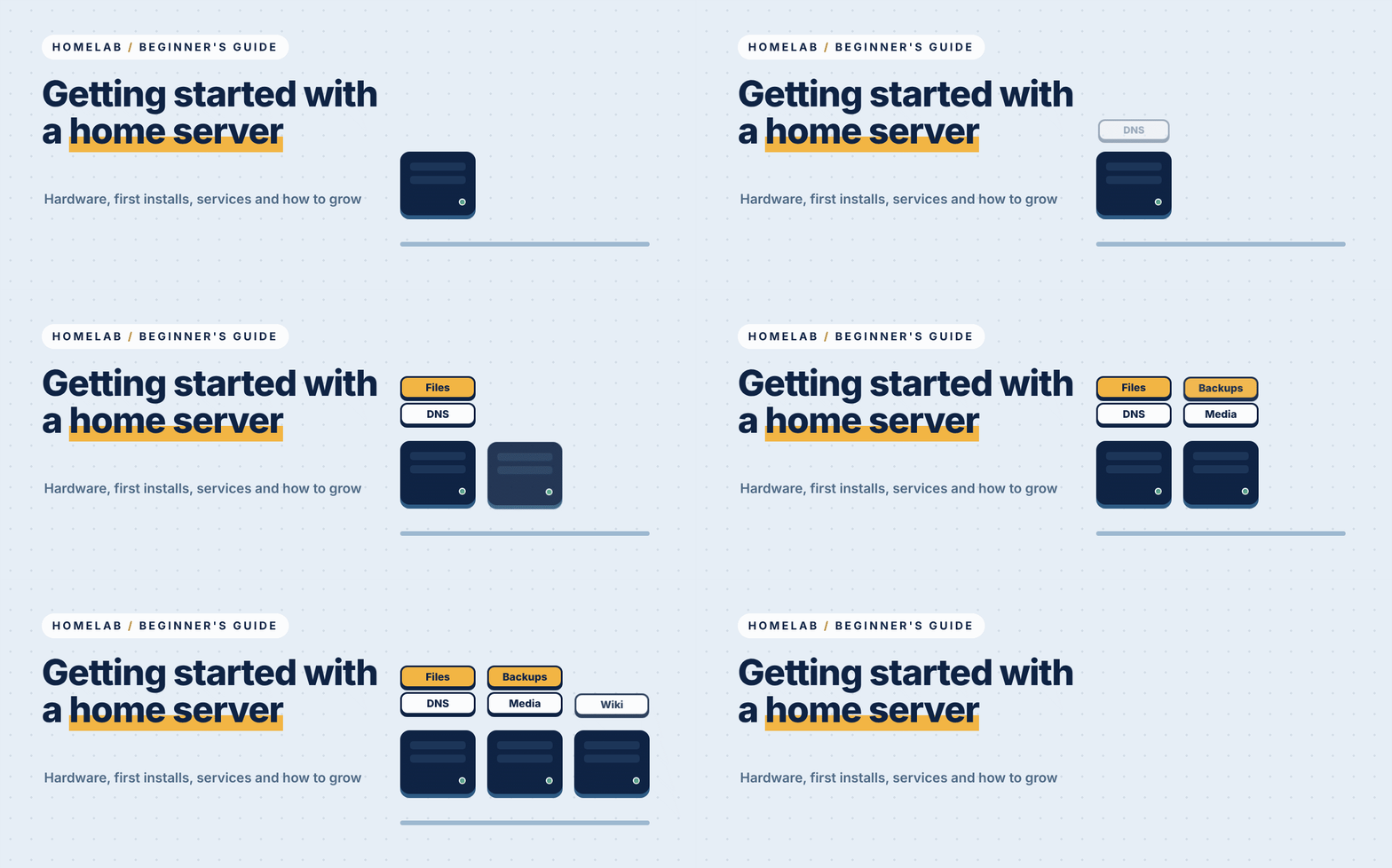
Eigene Server zu betreiben klingt nach einem großen Projekt, aber der erste Schritt ist klein: ein Rechner, ein Betriebssystem und ein Dienst, den du wirklich haben willst. Dieser Beitrag behandelt die einfachsten Wege für den Einstieg, was du zuerst laufen lassen solltest und in welche Richtungen du später wachsen kannst.
Warum einen eigenen Server betreiben
Menschen bauen Homelabs aus einigen häufigen Gründen:
- Um Fähigkeiten zu lernen, die im Job gebraucht werden, etwa Linux-Administration, Netzwerke und Virtualisierung.
- Um Cloud-Dienste durch selbst gehostete Alternativen zu ersetzen oder zu ergänzen (Dateisynchronisation, Medien, Notizen, Passwortverwaltung).
- Um einen sicheren Ort zu haben, an dem man Dinge kaputtmachen und neu aufbauen kann.
Wähle eines davon als Ziel. Es hilft dir bei der Wahl von Hardware und Software mehr als jede Einkaufsliste.
Schritt 1: Die Start-Hardware auswählen
Du brauchst kein Rack. Einsteiger beginnen meist mit einer dieser Optionen:
- Ein alter Laptop oder Desktop-PC. Er kostet nichts, und ein Laptop hat einen eingebauten Akku und Bildschirm, was bei der Fehlersuche hilft.
- Ein Mini-PC oder ein kompakter Business-Desktop. Diese sind kompakt und in der Regel leise und verbrauchen im Vergleich zu vollwertigen Towern tendenziell wenig Strom. Gebrauchte Business-Modelle sind eine gängige Wahl.
- Ein Einplatinencomputer wie ein Raspberry Pi. Er ist günstig und verbraucht sehr wenig Strom, ist aber bei CPU, RAM und Speicheroptionen für anspruchsvollere Workloads begrenzt.
- Eine virtuelle Maschine auf deinem aktuellen Rechner. Der günstigste Weg zum Lernen. Sie eignet sich gut, um Installation und Konfiguration zu üben, bevor du Hardware anschaffst.
Was auch immer du wählst: Mehr RAM und eine SSD bringen für die meisten Anfänger-Workloads mehr als eine schnellere CPU. Prüfe die Spezifikationen deiner vorhandenen Hardware, bevor du etwas kaufst.
Schritt 2: Ein Server-Betriebssystem installieren
Für die meisten Einsteiger ist eine Linux-Server-Distribution die beste Standardwahl. Ubuntu Server und Debian sind beide weit verbreitet, gut dokumentiert und haben große Communities, sodass es für die meisten Fehlermeldungen, auf die du stößt, online bereits eine Antwort gibt.
Eine Server-Installation hat standardmäßig keine Desktop-Oberfläche. Du verwaltest sie über die Kommandozeile, normalerweise per SSH von deinem normalen Rechner aus. Das fühlt sich ein oder zwei Tage lang ungewohnt an und wird dann zur bequemsten Arbeitsweise.
Bei der Installation wirst du typischerweise:
- Einen Hostnamen wählen und dein Benutzerkonto anlegen.
- Entscheiden, wie die Festplatte aufgeteilt wird (mit LVM lässt sich der Speicher später leichter anpassen).
- Den SSH-Server aktivieren, damit du dich remote anmelden kannst.
- Optional eine Container-Runtime hinzufügen.
Wenn du das üben möchtest, bevor du echte Hardware anfasst, führt dich dieses Lab im Browser durch den gesamten Ablauf.
Du installierst Ubuntu Server auf LVM mit Remote-Zugriff und einer Container-Runtime, meldest dich dann an, spielst Updates ein und fügst ein Monitoring-Tool hinzu.
Schritt 3: Die ersten Befehle lernen
Sobald du dich anmelden kannst, gewöhne dir an, das System zu aktualisieren und zu prüfen, wo du dich befindest. Unter Ubuntu oder Debian:
sudo apt update
sudo apt upgrade
hostnamectl
ip addr
df -h
Diese Befehle aktualisieren die Paketliste, installieren Updates, zeigen Systemnamen und Betriebssystem an, listen die Netzwerkadressen auf und zeigen die Festplattenbelegung. Gib dem Server eine feste Adresse, entweder durch eine statische IP oder durch eine DHCP-Reservierung auf deinem Router, damit du ihn immer findest.
Schritt 4: Die ersten Dienste betreiben
Anwendungen hostest du am einfachsten mit Containern. Ein Container verpackt eine Anwendung mit dem, was sie braucht, sodass du sie starten, stoppen und entfernen kannst, ohne den Host zuzumüllen. Docker ist die gängigste Runtime für Einsteiger, und viele Self-Hosted-Projekte veröffentlichen fertige Images und Beispielkonfigurationen.
Ein einfacher Test, ob deine Runtime funktioniert, ist das Starten eines einfachen Webservers:
docker run -d --name test-web -p 8080:80 nginx
Rufe dann Port 8080 auf der Adresse deines Servers im Browser auf. Entferne ihn wieder, wenn du fertig bist:
docker rm -f test-web
Gute erste Projekte sind:
- Eine Dateisynchronisation oder eine Netzwerkfreigabe.
- Ein Medienserver für deine eigene Musik und deine Videos.
- Ein Werbeblocker auf DNS-Ebene für dein Netzwerk.
- Ein Passwortmanager, den du selbst hostest.
- Ein Dashboard oder Monitoring-Tool, um zu sehen, wie es deinem Server geht.
Fang mit einem an. Bring es zum Laufen, lerne, wie du es aktualisierst, und wie du es sicherst, bevor du das nächste hinzufügst.
Schritt 5: Absichern, bevor du etwas freigibst
Behalte deinen Server in deinem Heimnetz, bis du die Risiken verstehst. Wenn du Ports an deinem Router zum Internet öffnest, finden dich automatisierte Scanner schnell. Einige Grundlagen:
- Verwende SSH-Keys statt Passwörtern.
- Deaktiviere den Root-Login über SSH.
- Halte das System und deine Container auf dem neuesten Stand.
- Leite keine Ports weiter, die du nicht brauchst.
- Erwäge ein VPN, um aus der Ferne auf deine Dienste zuzugreifen, statt sie zu veröffentlichen.
Dieses Lab zeigt, wie du die Passwortversuche in einem Server-Log liest und SSH anschließend absicherst.
Du schaltest Root-Login und Passwort-Anmeldung ab, testest die Einstellungen vor dem Neuladen und fügst fail2ban hinzu, damit wiederholte Rate-Versuche gesperrt werden.
Schritt 6: Backups vom ersten Tag an
Ein Homelab ist ein Ort zum Experimentieren, deine Daten sollten es aber nicht sein. Bewahre von allem Wichtigen mindestens eine Kopie auf einem anderen Gerät auf, idealerweise eine weitere extern. Teste mindestens einmal eine Wiederherstellung. Ein Backup, das du nie wiederhergestellt hast, ist nur eine Vermutung.
Wie du später erweiterst
Nach ein paar Wochen wirst du wahrscheinlich sehen, wo dein Setup an Grenzen stößt. Häufige Wachstumspfade:
Mehr Speicher
Füge Laufwerke hinzu, richte Redundanz ein oder baue eine dedizierte Netzwerkspeicher-Box. Denke daran, dass Redundanz vor dem Ausfall eines Laufwerks schützt, nicht vor versehentlichem Löschen oder Datenkorruption, und deshalb Backups nicht ersetzt.
Virtualisierung
Mit einem Hypervisor kann ein Rechner mehrere virtuelle Maschinen betreiben, jede mit eigenem Betriebssystem. Das ist nützlich, um Projekte voneinander zu trennen und um Dinge wie Domain Controller oder Multi-Server-Setups zu üben. Proxmox VE ist eine beliebte kostenlose Option, es gibt aber auch andere.
Besseres Networking
Mit Managed Switches kannst du VLANs anlegen, um dein Lab vom Rest deines Heimnetzes zu trennen. Ein leistungsfähigerer Router oder eine Firewall gibt dir feinere Kontrolle über den Datenverkehr. Hier beginnen Homelabs, kleinen Firmennetzwerken zu ähneln.
Mehr Maschinen
Mit einem zweiten Node kannst du mit Hochverfügbarkeit und Clustering experimentieren oder Dienste auf mehrere Hosts verteilen. Kleine, stromsparende Maschinen machen das erschwinglich.
Automatisierung und Monitoring
Sobald du mehr als ein paar Dienste hast, dokumentiere dein Setup. Lege deine Container-Konfigurationsdateien in der Versionskontrolle ab, probiere ein Automatisierungstool für reproduzierbare Builds aus und richte Monitoring ein, damit du Probleme bemerkst, bevor es deine Nutzer (oder deine Familie) tun.
Fazit
Du kannst heute mit Hardware beginnen, die du bereits besitzt. Installiere Linux, lerne die Grundlagen über SSH, betreibe einen Container, sichere ihn ab und erstelle Backups. Lass dann deine Bedürfnisse entscheiden, was als Nächstes dazukommt. Ein Homelab wächst am besten Stück für Stück, jeweils mit einem kleinen, funktionierenden Baustein.
Have a question about this guide?
Create a free account to ask the community and join the discussion. Members who run the real thing answer every day.
0 comments
Open in the forumSign in to comment.